Canva AI 2.0とは?gpt-image-2とMagic Layersで変わるAI画像制作の新常識
Canva AI 2.0は、AI画像生成とデザイン編集を一つの流れにできる新しい制作環境として注目されています。
特に、gpt-image-2による高品質な画像生成とMagic Layersによるレイヤー編集が組み合わさることで
AI画像制作は「作る」だけでなく「編集して使いこなす」時代へ進みつつあります。
AI画像生成ツールを使っていて、こんな経験はないでしょうか。
「画像の雰囲気はいいけど、文字の位置だけ直したい」
「人物はそのままで、背景だけ変えたい」
「商品だけ少し大きくしたい」
「あと一歩なのに、再生成すると別の部分が崩れる」
これまでのAI画像制作では、こうした細かい修正が大きなストレスでした。
AIはきれいな画像を作ってくれます。
しかし、完成した画像は基本的に1枚のPNGやJPEGです。
つまり、あとから自由に編集しにくいのです。
その問題を大きく変える可能性があるのが
Canva AI 2.0と、そこに統合されると紹介されている「gpt-image-2」
そしてCanvaの「Magic Layers」です。
この記事のポイント
今回の変化は、単に「すごい画像が作れる」という話ではありません。
AIで作った画像を、あとから編集できる素材として使えるようになることが一番大きなポイントです。
まず理解したいこと:AI画像生成の弱点は「修正しにくい」こと
AI画像生成はとても便利です。
プロンプトを入力すれば、SNS投稿、広告バナー、YouTubeサムネイル、ブログのアイキャッチ画像などを短時間で作れます。
ただし、実際に仕事や発信で使おうとすると、必ずと言っていいほど細かい修正が必要になります。
たとえば、こんな場面です。
- 文字の位置をもう少し上にしたい
- 人物を右側に寄せたい
- 背景だけ明るくしたい
- 不要な小物を消したい
- ブランドカラーに合わせたい
- 別サイズのSNS投稿にも使いたい
ところが、従来のAI画像は「完成画像」として出力されるため
細かいパーツごとの編集が難しいという課題がありました。
そのため、少し直したいだけなのに
もう一度プロンプトを書いて再生成する必要がありました。
しかし再生成すると、今度は別の部分が変わってしまいます。
文字を直したかっただけなのに、人物の表情が変わる。
背景を直したかっただけなのに、構図全体が変わる。
色味を整えたかっただけなのに、画像の雰囲気まで変わる。
これが、AI画像制作でよく起きる「再生成ループ」です。
ポイント
AI画像生成の課題は、「作れないこと」ではありません。
むしろ、作った後に必要な部分だけを直しにくいことが大きな問題でした。
Canva AI 2.0とは?初心者でも使いやすいAI制作環境
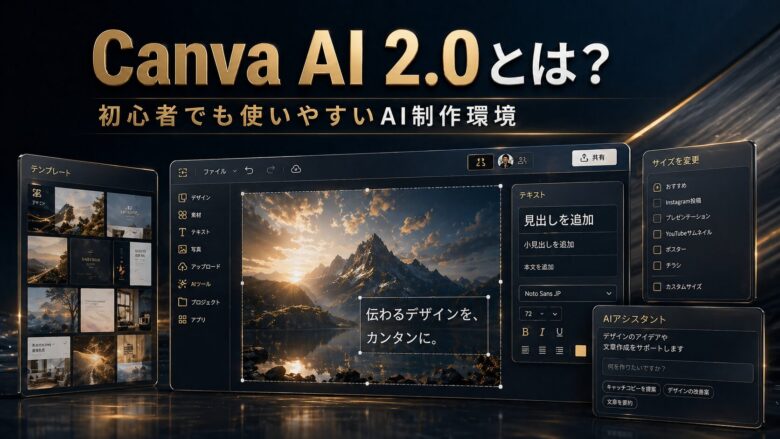
Canvaは、デザイン初心者でも使いやすいオンラインデザインツールです。
SNS投稿、プレゼン資料、チラシ、バナー、動画サムネイルなどを、テンプレートを使って簡単に作れることで知られています。
そのCanvaがAI機能を強化しているのが、Canva AI 2.0です。
ここで重要なのは、Canvaがもともと「編集」に強いツールだということです。
AI画像生成だけなら、ChatGPTやMidjourneyなどもあります。
しかし、それらで作った画像をそのまま仕事用のデザインに落とし込むには、別の編集ツールが必要になることもあります。
一方、Canvaは画像を作るだけでなく、文字入れ、レイアウト調整、サイズ変更、テンプレート化、SNS用の書き出しまでまとめて行えます。
つまり、Canva AI 2.0の本質は、単なる画像生成ではありません。
画像を作るところから、実際に使えるデザインへ仕上げるところまでを一つの流れにすることです。
gpt-image-2で期待されること:高品質な画像をCanva内で作れる
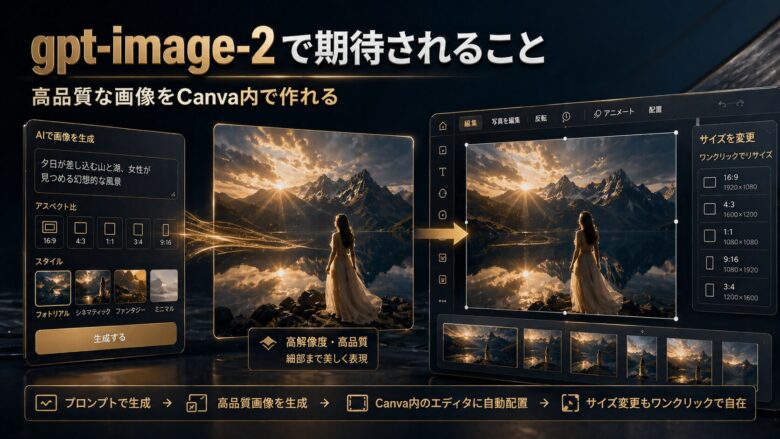
今回注目されているのが、Canva AI 2.0にgpt-image-2が統合されるという話です。
gpt-image-2は、OpenAIの最新画像生成モデルとして紹介されており
高解像度の画像生成や幅広いアスペクト比への対応、一貫性のある複数画像生成などが特徴とされています。
これがCanvaに入ると、何が便利なのでしょうか。
一番わかりやすいのは、Canvaの中で高品質な画像を作り、そのまま編集できるようになるという点です。
たとえば、これまでは次のような流れでした。
- ChatGPTやMidjourneyで画像を作る
- 画像をダウンロードする
- Canvaにアップロードする
- 文字を追加する
- サイズを調整する
- 細かい違和感があれば、また画像生成ツールに戻る
このように、生成ツールと編集ツールを行き来する必要がありました。
しかし、Canva内で高品質な画像生成ができるようになれば、制作の流れはかなりシンプルになります。
- 画像を作る
- Canva上で整える
- 投稿や広告用に仕上げる
- 必要ならサイズ違いも作る
この一連の作業が、よりスムーズになる可能性があります。
ここが便利
画像生成ツールと編集ツールを行き来する回数が減れば、制作スピードは大きく上がります。
特に、SNS投稿や広告バナーのように短時間で複数パターンを作る作業と相性が良いです。
Magic Layersとは?1枚の画像をパーツごとに分けて編集できる機能
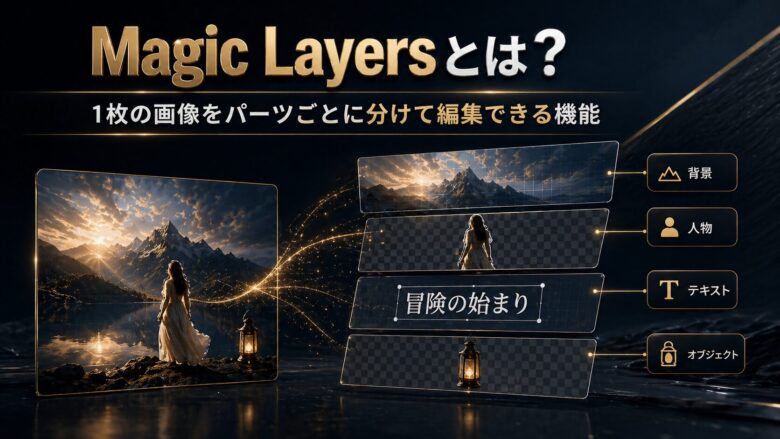
ここでさらに重要になるのが、CanvaのMagic Layersです。
Magic Layersは、PNGやJPEGのような1枚画像をアップロードすると
AIが画像内の要素を自動で認識し、編集しやすいレイヤーに分けてくれる機能です。
初心者向けに言うと、レイヤーとは「画像の部品」のようなものです。
たとえば1枚のバナー画像の中には、背景、人物、商品、文字、装飾など、いくつもの要素があります。
通常のPNGやJPEGでは、それらが全部くっついて1枚の画像になっています。
だから、人物だけ動かしたり、背景だけ変えたりするのが難しいのです。
しかしMagic Layersを使うと、AIがそれらを分解して、編集可能なパーツとして扱えるようにしてくれます。
たとえば、次のようなことがしやすくなります。
- 背景だけ差し替える
- 人物だけ移動する
- テキストだけ修正する
- 商品画像だけ拡大する
- 不要なオブジェクトを消す
- 配置を変えて別デザインにする
これは、かなり大きな変化です。
なぜなら、AIで作った画像を「完成した1枚絵」としてではなく
「あとから編集できるデザイン素材」として使えるようになるからです。
初心者向けに言うと
これまでは、AI画像は「完成した1枚の画像」として扱うしかありませんでした。
Magic Layersを使うと、その画像を背景・人物・文字・オブジェクトなどのパーツに分けて編集できるようになります。
なぜこの組み合わせが重要なのか
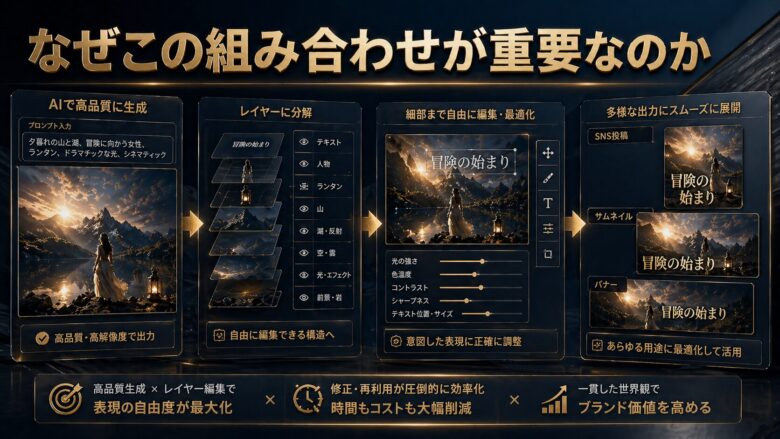
gpt-image-2とMagic Layersの組み合わせが注目される理由は
役割がはっきり分かれているからです。
- gpt-image-2は、高品質な画像を作る役割
- Magic Layersは、その画像を編集しやすくする役割
- Canvaは、それを実際のデザインとして仕上げる役割
この3つがつながることで
AI画像制作の流れが大きく変わります。
これまでは、AI画像生成ツールは「作る」のが得意でした。
一方で、Canvaは「整える」「デザインにする」のが得意でした。
この2つがうまくつながると、次のような制作フローになります。
- まずAIで高品質な画像を作る
- 次にMagic Layersで画像を分解する
- 必要な部分だけを直す
- Canvaで文字やレイアウトを整える
- SNS投稿、サムネイル、広告バナーとして完成させる
つまり、これからは「AIに何度も作り直してもらう」のではなく
AIで作った画像を人間が編集して仕上げる流れが主流になる可能性があります。
具体例:サムネイル制作はどう変わるのか
たとえば、YouTubeのサムネイルを作る場合を考えてみます。
従来のやり方では、まずAIでサムネイル用の画像を生成します。
しかし、完成画像を見てみると、人物の位置が少し左に寄りすぎている。
文字を入れるスペースが足りない。
背景はいいけれど、少し暗い。
この場合、今まではもう一度プロンプトを書き直して再生成することが多かったはずです。
しかし、再生成すると最初の良かった部分まで変わってしまうことがあります。
一方、Magic Layersを使えるなら、人物だけを右に動かす、背景だけ明るくする、文字スペースを作る、といった調整がCanva上でできるようになります。
これは、制作時間に大きく影響します。
- 30分かかっていた修正が数分で終わる
- 何度も作り直していた作業が、1枚の画像を調整するだけで済む
- 複数パターンのサムネイルも作りやすくなる
特に、毎週動画を出している人や
複数のSNSを運用している人にとっては、かなり実用的です。
制作現場でのインパクト
「もう一度生成する」のではなく、「今ある画像を直す」ことができれば、制作時間は大きく短縮できます。
小さな修正ほど、この差は大きくなります。
広告バナーやSNS投稿でも使いやすい

この仕組みは、広告バナーやSNS投稿とも相性が良いです。
広告やSNSでは、1つの画像を作って終わりではありません。
Instagram用、X用、YouTube用、TikTok用、LP用など、媒体ごとにサイズや見せ方を変える必要があります。
さらに、広告ではA/Bテストのために複数パターンを作ることもあります。
たとえば、同じ画像を使って次のように変えることがあります。
- 文字だけ変える
- 背景だけ変える
- 人物の位置を変える
- 商品を大きく見せる
- CTAボタンを目立たせる
- 色違いのパターンを作る
Magic Layersで画像の要素を分けられれば
こうしたパターン展開がかなりやりやすくなります。
つまり、AI画像を1回作って終わりではなく
そこから何パターンも展開する使い方がしやすくなるのです。
初心者は何から始めればいいのか
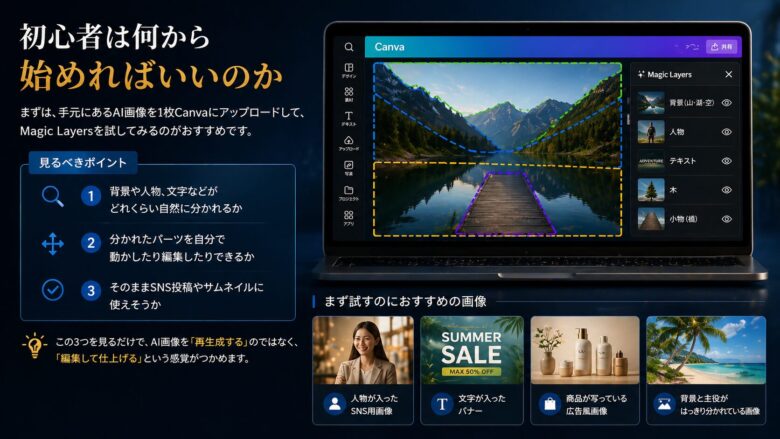
いきなり本格的に使いこなす必要はありません。
まずは、手元にあるAI画像を1枚Canvaにアップロードして、Magic Layersを試してみるのがおすすめです。
見るべきポイントはシンプルです。
- 背景や人物、文字などがどれくらい自然に分かれるか
- 分かれたパーツを自分で動かしたり編集したりできるか
- そのままSNS投稿やサムネイルに使えそうか
この3つを見るだけで、「AI画像を再生成する」のではなく
「AI画像を編集して仕上げる」という感覚がつかめるはずです。
最初に試すなら、次のような画像が向いています。
- 人物が入ったSNS用画像
- 文字が入ったバナー
- 商品が写っている広告風画像
- 背景と主役がはっきり分かれている画像
逆に、要素が複雑に重なりすぎている画像は
最初のテストには向かないかもしれません。
まずやること
最初から完璧に使いこなそうとしなくて大丈夫です。
まずは手元のAI画像を1枚アップロードして、「どこまでパーツごとに編集できるか」を試してみるだけで十分です。
制作者にとってのメリット
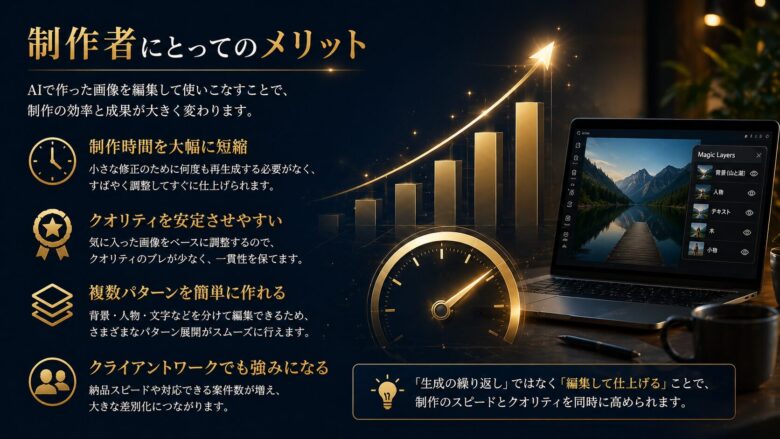
この流れが広がると
クリエイターやマーケターにとってのメリットは大きくなります。
まず、制作時間を短縮できます。
小さな修正のために何度も再生成する必要が減るからです。
次に、クオリティを安定させやすくなります。
気に入った画像をベースにして、必要な部分だけを調整できるためです。
さらに、複数パターンを作りやすくなります。
広告、SNS、サムネイルなどでは、パターン展開の速さが成果に直結します。
特に、クライアントワークをしている人にとっては大きな差になります。
同じ1枚の画像を作るにも、30分かかる人と5分で仕上げられる人では
納品スピードも対応できる案件数も変わります。
AI画像生成のスキルだけでなく、生成後にどう編集して使うかが、今後ますます重要になるでしょう。
注意点:AI任せではなく、最後は人の調整が必要
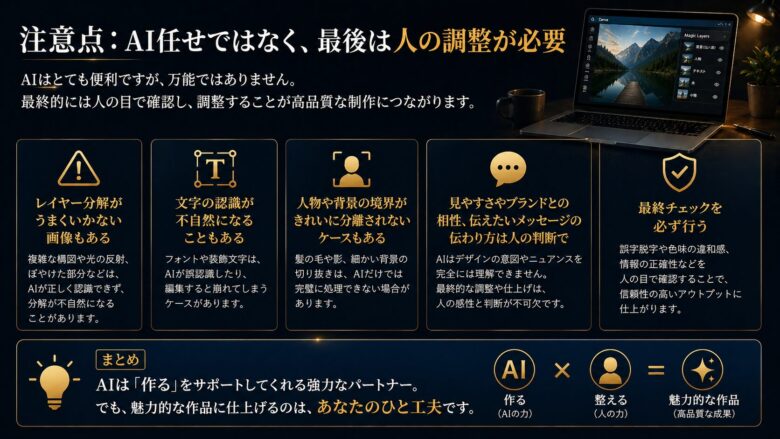
ただし、Canva AI 2.0やMagic Layersがあれば
すべて自動で完璧なデザインができるわけではありません。
AIによるレイヤー分解は便利ですが
画像によってはうまく分かれないこともあります。
文字の認識が不自然になることもあるかもしれません。
人物や背景の境界がきれいに分離されないケースも考えられます。
また、デザインとして見やすいか、ブランドに合っているか
伝えたいメッセージが正しく伝わるかは、最終的には人間が判断する必要があります。
つまり、この機能は「デザイナー不要」という話ではありません。
むしろ、初心者でも編集しやすくなり、デザイナーや制作者はより短時間で高品質なアウトプットを作れるようになる、という見方が自然です。
注意点
AIが自動で分解してくれるとはいえ、すべての画像で完璧にレイヤー化できるとは限りません。
最後は、人間が見やすさや伝わりやすさを確認して調整することが大切です。
まとめ:これからは「生成できる人」より「編集して使いこなせる人」が強い
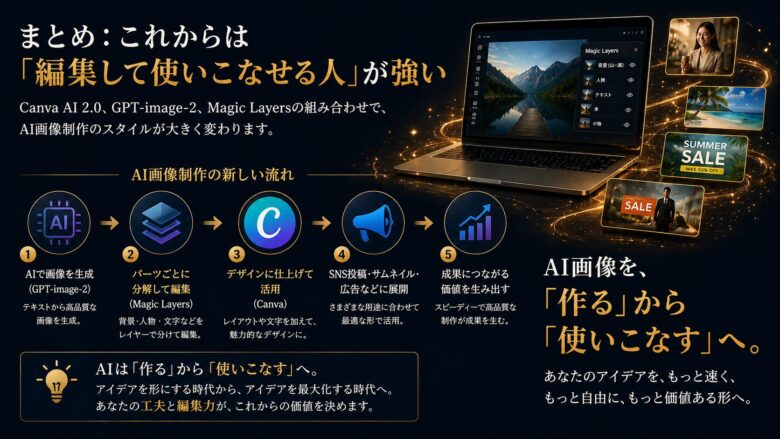
Canva AI 2.0とgpt-image-2、そしてMagic Layersの組み合わせで注目すべきなのは、画像生成のクオリティだけではありません。
本当に大きいのは、AIで作った画像をあとから編集し、実際の制作物に落とし込みやすくなることです。
これまでのAI画像制作は、良い画像が出るまで何度も作り直す流れが中心でした。
しかしこれからは、まずAIでベース画像を作り、Canva上で必要な部分を直し
SNS投稿や広告バナー、サムネイルとして仕上げる流れが広がっていく可能性があります。
AI画像は、作って終わりではありません。
使える形に整えて、目的に合わせて展開するところまでが制作です。
その意味で、これから重要になるのは「AIで画像を生成できること」だけではなく
生成した画像をどう編集し、どう仕事や発信に活かすかです。
まずは手元のAI画像を1枚、Canvaにアップロードして試してみる。
そこから、AI画像制作の見え方が変わるはずです。